
 De Amazon Fire TV Stick 4K is een van de krachtigste en voordeligste apparaten voor IPTV streaming.
Waarom de Amazon Fire Stick het Populairste IPTV Apparaat is
De Amazon Fire TV Stick (inclusief de Firestick 4K en Fire TV Cube) is veruit het meest gebruikte streamingapparaat onder Nederlandse IPTV-abonnees. Dit compacte HDMI-apparaat combineert een zeer vriendelijke prijs met krachtige hardware, ondersteuning voor Dolby Vision / HDR10+, en een aangepast Android-besturingssysteem (Fire OS) dat maximale vrijheid biedt bij het installeren van mediaspelers.
In tegenstelling tot sommige gesloten smart-tv-systemen, kunt u op een Firestick binnen enkele minuten geavanceerde IPTV apps zoals TiviMate, IPTV Smarters Pro of XCIPTV installeren. Gekoppeld aan het supersnelle netwerk van Bridge IPTV geniet u van 35.000+ kanalen en 142.000+ films en series on-demand zonder vertraging.
In deze complete stap-voor-stap handleiding leggen we exact uit hoe u uw Fire Stick voorbereidt, de benodigde downloadtools installeert en uw abonnementsgegevens invoert. Raadpleeg voor andere toestellen ook onze universele installatiehandleiding.
Stap 1: Ontwikkelaarsopties Inschakelen op Uw Fire Stick
Omdat gespecialiseerde IPTV spelers vaak via zogeheten 'sideloading' worden geïnstalleerd, moet uw Fire Stick toestemming krijgen om apps van buiten de Amazon Appstore te laden. Dit is een veilige, standaard functionaliteit van Amazon:
- Zet uw televisie en Firestick aan en ga naar het tandwiel-icoon (Instellingen) op het startscherm.
- Selecteer Mijn Fire TV (of Apparaat & Software).
- Klik op Over (About).
- Klik nu 7 keer achter elkaar snel op de naam van uw Fire TV Stick (bijvoorbeeld Fire TV Stick 4K Max). U ziet onderaan een melding verschijnen: "U bent nu ontwikkelaar!".
- Druk op de Terug-knop op uw afstandsbediening. U ziet nu het nieuwe menu Ontwikkelaarsopties (Developer Options).
- Ga naar Apps van onbekende bronnen (of Onbekende apps installeren) en zet deze instelling op AAN.
Stap 2: De Downloader App Installeren
Om installatiebestanden (APK's) rechtstreeks te downloaden naar uw Fire Stick heeft u de populaire gratis app Downloader van AFTVnews nodig:
- Ga op het Firestick startscherm naar Zoeken (het vergrootglas-icoon) of druk op de Alexa-spraakknop en zeg: "Downloader".
- Selecteer de oranje Downloader app in de zoekresultaten.
- Klik op Downloaden / Krijgen en wacht tot de installatie is voltooid.
- Open de Downloader app en geef toestemming wanneer de app vraagt om toegang tot foto's en media op uw apparaat (noodzakelijk om installatiebestanden op te slaan).
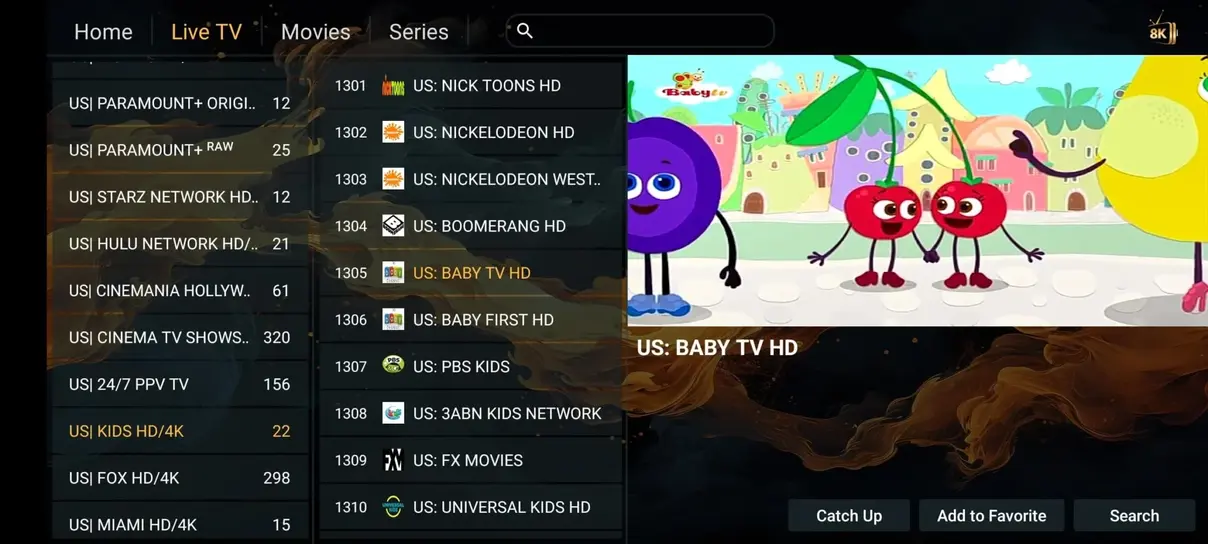 Het inlogscherm van een IPTV app op de Firestick met Xtream Codes API velden.
Stap 3: Uw Voorkeurs IPTV Speler Downloaden
In de Downloader app ziet u op het startscherm een invoerbalk waar u een URL of numerieke downloadcode kunt intypen. Afhankelijk van uw voorkeur kunt u een van de volgende topspelers downloaden:
Optie A: TiviMate IPTV Player
De absolute topfavoriet voor live tv. Voer de officiële verkorte downloadcode in (of de rechtstreekse link van de ontwikkelaar) en klik op Go. Klik na het downloaden op Installeren.
Optie B: IPTV Smarters Pro
Ideaal voor live tv en grote filmcollecties. Typ in Downloader de directe URL of numerieke code voor de nieuwste Smarters Pro APK en voltooi de installatie.
Zodra de installatie gereed is, vraagt Downloader of u het installatiebestand wilt verwijderen. Kies voor Verwijderen (Delete) om kostbare opslagruimte op uw Firestick vrij te houden.
Stap 4: Inloggen met Uw Bridge IPTV Gegevens
Open de zojuist geïnstalleerde applicatie. Voor de snelste en meest stabiele verbinding kiest u in het inlogmenu voor Inloggen met Xtream Codes API (of Login with Xtream Codes API). Voer vervolgens de gegevens in die u per e-mail en WhatsApp van Bridge IPTV heeft ontvangen:
- Any Name / Naam: Vul hier bijvoorbeeld
Bridge IPTVin. - Username / Gebruikersnaam: Uw unieke gebruikersnaam uit uw welkomstbericht.
- Password / Wachtwoord: Uw beveiligde wachtwoord.
- Server URL / Portal URL: De exacte serverlink (inclusief poortnummer) zoals vermeld in uw activatiemail.
Klik op Gebruiker Toevoegen (Add User). De applicatie maakt direct verbinding met onze Europese anti-buffer servers en downloadt binnen enkele seconden de complete zenderlijst, het 7-daagse EPG-programmaoverzicht en de 142.000+ films en series.
Handige Optimalisaties voor Bufferloos Kijken op Firestick
Om te genieten van vlekkeloze 4K en FHD-kwaliteit zonder haperingen, adviseren we de volgende instellingen op uw Firestick:
- Gebruik 5GHz Wi-Fi of Ethernet-adapter: Sluit uw Firestick bij voorkeur aan op het 5 GHz Wi-Fi netwerk in plaats van het drukke 2.4 GHz netwerk, of schaf een officiële Amazon Ethernet-adapter aan voor een bekabelde verbinding.
- Sluit Achtergrond-apps: Installeer de gratis app Background Apps and Processes List om onnodige geopende apps af te sluiten en het werkgeheugen vrij te maken.
- Stel Buffergrootte in op Normaal: In de instellingen van TiviMate of Smarters Pro kunt u de buffergrootte instellen op 'Small' of 'Medium'. Dankzij de hoge snelheid van de Bridge IPTV servers is een grote buffer niet nodig.
Bekijk voor meer diepgaande netwerktips onze gids over IPTV problemen en oplossingen.
Onderhoud en Opslagbeheer op de Amazon Firestick
De Amazon Fire TV Stick beschikt standaard over 8 GB interne opslagcapaciteit, waarvan ongeveer 4,5 tot 5 GB beschikbaar is voor applicaties van gebruikers. Om te zorgen dat uw IPTV-apps snel blijven reageren en uw EPG-gids probleemloos kan worden bijgewerkt, bevelen we periodiek onderhoud aan:
- App-Cache Regelmatig Legen: Ga naar Instellingen → Toepassingen → Geïnstalleerde toepassingen beheren. Selecteer uw IPTV-speler en kies voor Cache wissen. Dit verwijdert tijdelijke zendericonen en voorbeelden zonder dat uw inloggegevens verloren gaan.
- EPG-Gegevens Vernieuwen: Wanneer een zender geen programma-informatie toont, ga dan binnen TiviMate of Smarters Pro naar de EPG-instellingen en klik op EPG Nu Bijwerken (Update EPG). De nieuwste Nederlandse en internationale programmaschema's worden dan direct van de Bridge IPTV servers opgehaald.
- Automatische Updates Uitschakelen: Schakel optioneel automatische app-updates uit in de Amazon Appstore om onverwachte compatibiliteitsproblemen na een nachtelijke systeemupdate te voorkomen.